
대부분의 프로그램은 설치 시 마우스 오른쪽 버튼 메뉴에 항목을 추가하여 거기서도 실행할 수 있도록 합니다. 여기서 " 컨텍스트 메뉴 "란 파일/폴더/드라이브를 마우스 오른쪽 버튼으로 클릭했을 때 나타나는 옵션들을 말합니다.
많은 사용자가 겪는 문제는 컨텍스트 메뉴의 크기가 점점 커지고 사용하지도 않는 불필요한 요소들 로 어수선하게 뒤덮여 미관상 좋지 않을 뿐만 아니라, 실제로 필요한 애플리케이션을 찾기 어렵게 만든다는 점입니다.

윈도우 제어판에 컨텍스트 메뉴 관리자가 있어야 하지 않을까요? 하지만 무슨 이유인지 모르겠지만 없네요. 그래도 이런 기능을 제공하는 타사 애플리케이션은 몇 가지 있습니다.
CCleaner가 구출합니다!
훌륭한 CCleaner가 3.20 버전부터 컨텍스트 메뉴 편집 기능을 추가하여 항목을 쉽게 활성화/비활성화하고 삭제할 수도 있게 되었습니다
도구 > 홈 섹션 으로 이동한 다음 마지막 탭인 상황별 메뉴를 클릭합니다.
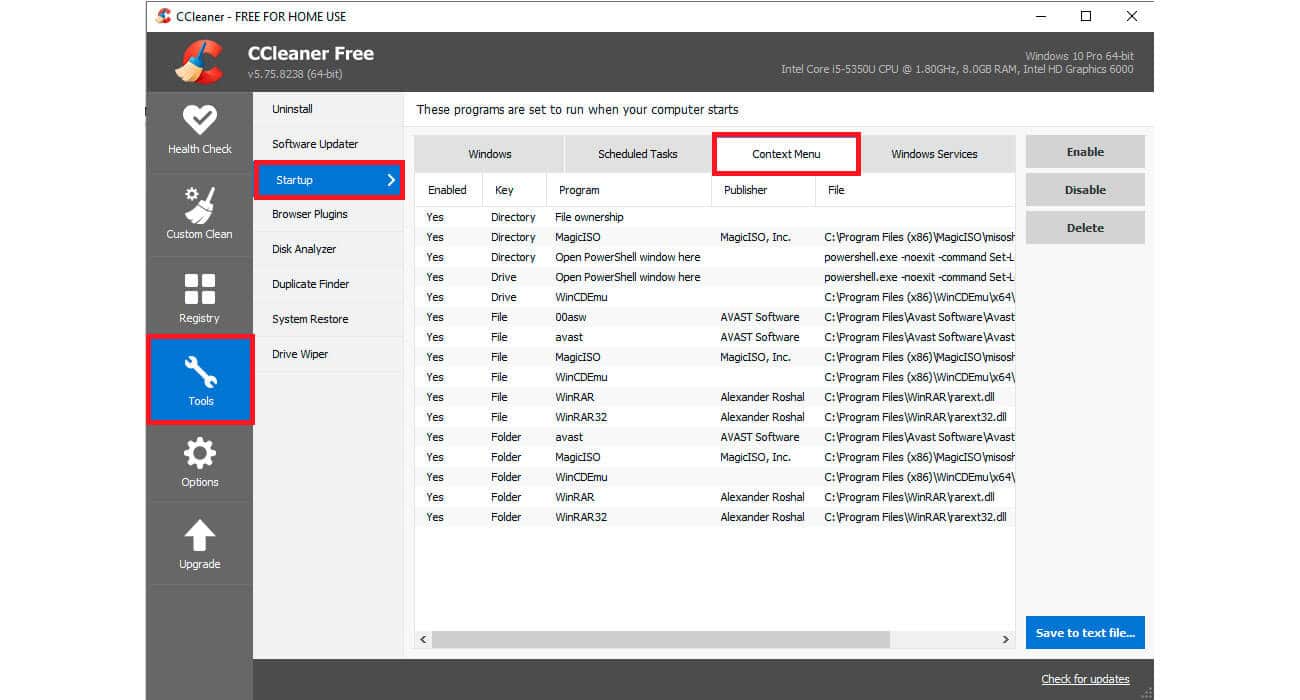
한 가지 팁: 여러 항목을 선택하려면 Ctrl 키를 누르고 왼쪽 버튼을 클릭합니다.
다음 설명을 고려하십시오.
-
- "디렉토리" 키는 폴더를 마우스 오른쪽 버튼으로 클릭할 때 나타나는 컨텍스트 메뉴 항목을 나타냅니다.
-
- "드라이브" 키는 디스크 드라이브를 나타냅니다.
-
- "파일" 키는 파일에 속합니다.
-
- 항목은 시스템을 재부팅할 필요 없이 즉시 비활성화되거나 제거됩니다.
-
- 활성화/비활성화 옵션을 사용하면 언제든지 요소를 재설정할 수 있습니다.
-
- "삭제" 옵션은 시스템에서 컨텍스트 메뉴 항목을 영구적으로 제거합니다.
당신의 차례입니다. 이 좋은 CCleaner 도구를 알고 있거나 사용하고 있습니까?
공식 웹사이트: CCleaner