

아시다시피, Gmail이나 Hotmail 같은 이메일 계정은 클라우드 서비스를 제공합니다. 즉, 각각 Google Drive나 OneDrive라고 하는 개인 클라우드 저장 공간을 사용할 수 있다는 뜻입니다. 하지만 저장 공간이 부족해지면 비워야 합니다 . OneDrive를 비우는 방법을 알고 계신가요?
다음으로 우리는 당신이 그것을 비우는 방법과 그것을 채우는 데 사용할 수 있는(그리고 필요한 경우 비우기) 사용할 수 있는 공간을 실제로 알 수 있도록 도와줄 것입니다.
OneDrive의 용량은 얼마입니까?
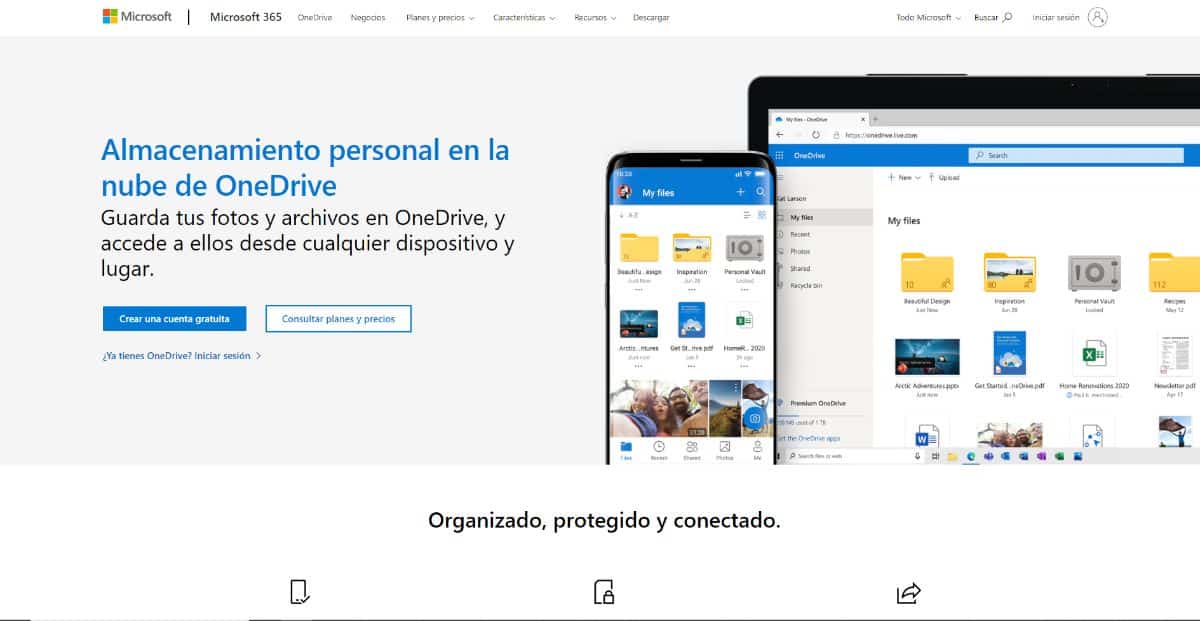
지금 여기 있는 것은 OneDrive가 무엇인지 정확히 알고 자주 사용하기 때문에 용량이 부족하여 다른 문서를 저장할 수 없기 때문입니다. 하지만 이 퍼스널 클라우드에 어떤 용량이 있는지 궁금하신가요?
보시다시피 OneDrive는 5GB의 무료 계정을 제공합니다 . 하지만 이것이 용량 제한을 의미하는 것은 아닙니다. 무료 저장 공간일 뿐이며, 더 많은 공간이 필요하면 구매하거나 Microsoft 365와 같이 추가 저장 공간을 제공하는 다른 서비스에 가입할 수 있습니다.
OneDrive를 비우는 방법

시간이 지남에 따라 또는 OneDrive 클라우드에 저장한 다른 파일로 인해 공간이 부족한 경우(또는 모든 항목을 영구적으로 삭제하려는 경우) 할 수 있음을 알아야 합니다.
사실, 컴퓨터뿐만 아니라 휴대폰에서도 이 작업을 수행할 수 있습니다 . 다만, 어느 경우든 몇 가지 단계를 따라야 빠르고 쉽게 작업을 완료할 수 있습니다. 어떤 단계인지 궁금하신가요? 그럼 바로 알아보겠습니다.
컴퓨터에서 OneDrive 비우기
먼저 컴퓨터부터 시작해 볼까요? 여기서 말하는 컴퓨터는 웹 브라우저를 통해 OneDrive에 접속하는 것을 의미하는 것이 아닙니다. Windows 10을 사용한다면 파일 탐색기에 OneDrive라는 폴더가 있을 겁니다. 이 폴더는 웹 브라우저에서 사용할 수 있는 클라우드 저장소의 바로가기이지만, 안에 있는 내용을 보려면 계정에 로그인할 필요는 없습니다.
이 방법이 가장 쉬운 이유는 폴더를 클릭하면 모든 파일이 나타나고, 그 파일들을 모두 선택한 다음 마우스 오른쪽 버튼을 클릭하고 '삭제'를 선택하면 되기 때문입니다.
이 방법의 장점 중 하나는 파일을 열지 않고도 한 번에 모든 항목을 선택하여 삭제할 수 있다는 것 입니다 . 즉, 외부에서 삭제할 수 있습니다. 하지만 삭제하는 항목에 주의해야 합니다. 한 번 삭제하면 복구할 수 없을 수도 있기 때문입니다.
이렇게 하면 클라우드 저장 공간을 완전히 삭제하거나 초기화할 수 있습니다 . 즉, 계정을 처음 만들었을 때와 같은 모든 공간을 다시 사용할 수 있게 됩니다.
Windows 10을 사용하지 않거나 앞서 설명한 방법이 마음에 들지 않는다면, 다음으로 웹 브라우저를 사용하는 방법을 제안합니다. 즉, 브라우저에서 OneDrive 계정에 접속하여 저장된 콘텐츠를 삭제하는 것입니다.
이렇게 하려면 OneDrive 계정에 로그인하여 모든 파일이 있는 개인 폴더에 액세스해야 합니다.
이렇게 하면 삭제하고 싶은 폴더 및/또는 파일을 모두 선택할 수 있습니다. 클라우드에 있는 모든 문서를 한 번에 선택하는 버튼은 없으므로 하나씩 선택해야 합니다. 하지만 작은 팁을 알려드리겠습니다.
왼쪽 마우스 버튼을 누른 상태에서 원을 그리면 여러 항목을 선택할 수 있고, 모든 항목을 선택하려면 Ctrl + A를 누르면 됩니다.
이미 선택한 경우 이제 두 가지 작업을 수행할 수 있습니다.
- 표시된 폴더 중 하나에 커서를 놓고 거기에서 삭제하려면 마우스 오른쪽 버튼을 누르십시오..
- 또 다른 옵션은 p입니다.상단에 나타나는 "삭제" 버튼을 클릭합니다. 당신이 그것을 치면, 그것은 당신이 "시야"에서 가진 모든 것을 제거할 것입니다.
하지만 삭제한 문서가 완전히 제거되는 것은 아니고 휴지통으로 이동하며, 휴지통을 비우기 전까지는 완전히 삭제된 것으로 간주되지 않는다는 점을 알아두셔야 합니다.
모바일에서 OneDrive 파일 삭제

마지막으로 모바일 기기에서 OneDrive를 비우는 옵션이 있습니다. 하지만 화면이 작아서 파일을 삭제해야 하는지 여부를 판단하기 어렵기 때문에 (예를 들어, 삭제해야 하는지조차 모를 수 있음) 이 방법은 일반적으로 최선의 선택은 아닙니다. 삭제된 문서는 휴지통으로 이동되지만, 휴대폰에서 OneDrive를 사용하는 데 익숙한 경우에만 이 옵션을 사용하는 것이 좋습니다.
그리고 어떻게 이루어지나요? 다음 단계이므로 주의하십시오.
먼저 OneDrive 앱이 설치되어 있어야 합니다 . Google Play 스토어 또는 iPhone의 Play 스토어에서 찾을 수 있으며, 클라우드 저장소에 액세스하려면 이 앱이 필요합니다. 또한 계정과 동기화되어 있어야 합니다.
일단 저장 장치를 받으면, 가장 먼저 해야 할 일은 저장된 모든 데이터를 지우는 것입니다 . 그러려면 화면에 손가락을 대고 항목 중 하나를 가리키세요. 그러면 선택 모드가 활성화되고, 웹 브라우저에서처럼 삭제하고 싶은 항목을 탭하면 됩니다.
모든 항목을 모았으면 휴지통 아이콘으로 드래그하세요 . 그러면 모든 항목이 휴지통으로 이동합니다. 마지막으로 삭제할 항목을 확인하고, 세 번째로 휴지통을 완전히 비우세요.
이제 OneDrive를 비울 수 있는 세 가지 방법이 있으며 어떤 방법이 더 편한지에 따라 둘 중 하나를 선택할 수 있다는 것을 알게 되었습니다. 우리의 제안은 해당 저장소에 액세스하는 가장 일반적인 방법을 사용하는 것입니다. 그렇게 하면 파일의 위치를 항상 알 수 있고 보관하려는 파일을 삭제하지 않을 수 있기 때문입니다. OneDrive를 비우는 방법이 의심스럽습니까? 문의하시면 도와드리겠습니다!
색인